问题
一级标题:第一章 XXX
图表的题注名称:图一.1
想要的效果:根据章节序号,插入题注时是:图1.1 和表1.1
方案一
临时方案,更新域,会失效。
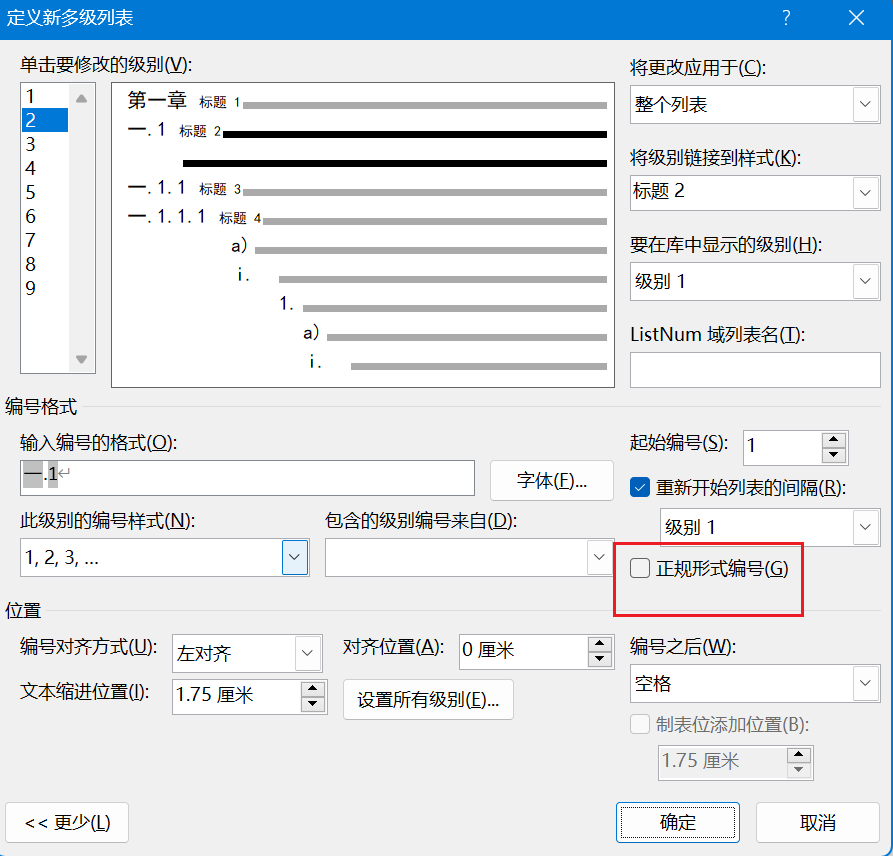
首先光标定位到问题题注前标题行,再单击【开始】-【段落】-【多级列表】-【定义新的多级列表】命令,勾选正规形式编号,将第一章,变为第1章[1]。
Ctrl +A 全选全文,按【F9】刷新所有域(选择更新目录,而不是页码)。此时,题注编号已经显示为小写数字格式了。
定位到标题行,定义多级列表中取消勾选正规形式编号。
word导出pdf时,默认会更新域,所以我们要锁住域:(Ctrl+A)+(Ctrl+F11)
常用域操作:
- 全选文档内容(Ctrl+A)
- 锁定域(Ctrl+F11)
- 解锁域(Ctrl+Shift+F11)
- 更新域(F9)
方案二
永久方案,更新域,不会失效
光标定位到题注前标题行的尾部,按组合键【Ctrl+Alt+回车】输入一个【样式分割符】,定位到样式分割符后面按下【回车】键,使标题行与正文分别成为两个独立段落
定位到标题行中【样式分割符】后面,直接(为样式分割符后面的空文本)应用一个级别稍小的标题样式。(如果你的标题用到了四级标题,可以应用五级或六级标题)
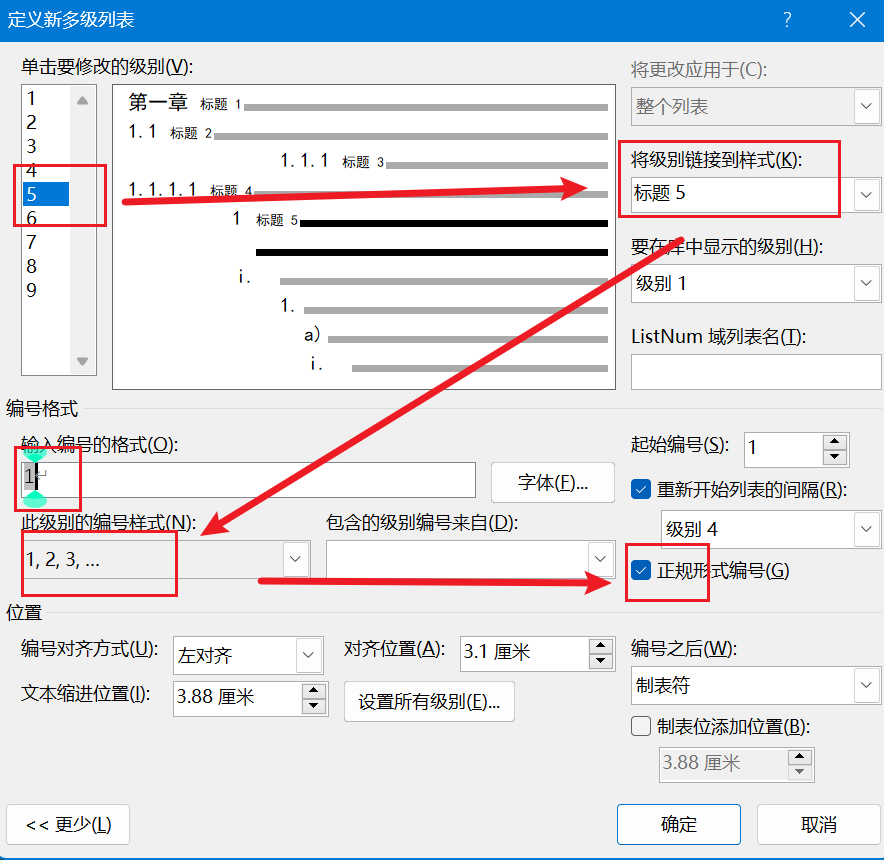
修改多级列表:将刚才应用到样式分隔符后面的标题样式,链接到大纲级别中,比如应用了标题5:
重新插入题注:添加题注时需要注意,单击【题注】对话框中的【编号】按钮,在弹出的【题注编号】对话框中,在【章节起始样式】下拉列表中选择刚才设置的标题(比如刚才的标题5)
第一步和第二步要每个章节都设置。
出现的问题:题注是没问题了,但是如果之前已经插入较多题注,现在一个个重新插入,还不如使用临时方案快捷,而且左侧标题目录会多出一些空白内容(级别文字会被当成目录)。