npm(“Node 包管理器”)是 JavaScript 运行时 Node.js 的默认程序包管理器。[1]
npm 由两个主要部分组成:
用于发布和下载程序包的 CLI(命令行界面)工具
托管 JavaScript 程序包的 在线存储库
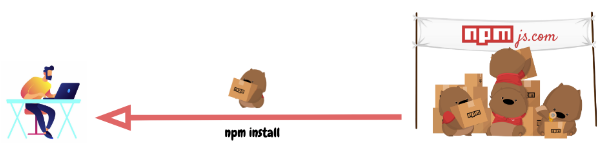
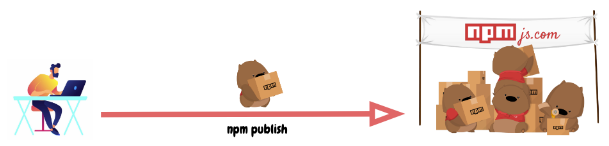
为了更直观地解释,我们可以将存储库 npmjs.com 视为一个物流集散中心,该中心从卖方(npm 包裹的作者)那里接收货物的包裹,并将这些货物分发给买方(npm 包裹的用户)。
为了促进此过程,npmjs.com 物流集散中心雇用了一群勤劳的袋熊(npm CLI),他们将被分配给每个 npmjs.com 用户作为私人助理。 因此,dependencies(依赖项)会如下传递给 JavaScript 开发人员:
发布 JS 软件包的过程如下:
package.json
每个 JavaScript 项目(无论是 Node.js 还是浏览器应用程序)都可以被当作 npm 软件包,并且通过 package.json 来描述项目和软件包信息。
我们可以将 package.json 视为快递盒子上的运输信息。
当运行 npm init 初始化 JavaScript/Node.js 项目时,将生成
package.json文件,文件内的内容(基本元数据)由开发人员提供:
name:JavaScript 项目或库的名称。version:项目的版本。通常,在应用程序开发中,由于没有必要对开源库进行版本控制,因此经常忽略这一块。但是,仍可以用它来定义版本。description:项目的描述。license:项目的许可证。
npm scripts
package.json 还支持一个 scripts
属性,可以把它当作在项目本地运行的命令行工具。例如,一个 npm 项目的
scripts部分可能看起来像这样:
1 | { |
eslint,prettier,ncc,jest
不是安装为全局可执行文件,而是安装在项目本地的
node_modules/.bin/ 中。
最新引入的 npx
使我们可以像在全局安装程序一样运行这些 node_modules
项目作用域命令,方法是在其前面加上
npx ...(即npx prettier --write ** / *。ts)。
package-lock.json
该文件描述了 npm JavaScript 项目中使用的依赖项的确切版本。如果
package.json 是通用的描述性标签,则
package-lock.json 是成分表。
就像我们通常不会读取食品包装袋上的成分表(除非你太无聊或需要知道)一样,package-lock.json
并不会被开发人员一行一行进行读取。
package-lock.json 通常是由 npm install
命令生成的,也可以由我们的 NPM CLI 工具读取,以确保使用
npm ci 复制项目的构建环境。
dependencies vs devDependencies
devDependencies 里面的插件只用于开发环境,不用于生产环境,而 dependencies 是需要发布到生产环境的。[2]
这两个以键值对象的形式出现,其中 npm 库的名称为键,其语义格式版本为值。 大家可以看看 Github 的 TypeScript 操作模板中的示例:
1 | { |
这些依赖通过带有 --save 或 --save-dev
标志的 npm install 命令安装。
它们分别用于生产和开发/测试环境。
在下一节中,我们将更深入地研究这些软件包的安装。
同时,理解语义版本前面的符号非常重要(假设你已经阅读 semver 的 major.minor.patch
模型):
^:表示最新的次版本,例如,^1.0.4可能会安装主版本系列1的最新次版本1.3.0。〜:表示最新的补丁程序版本,与^类似,〜1.0.4可能会安装次版本系列1.0的最新次版本1.0.7。
所有这些确切的软件包版本都将记录在 package-lock.json
文件中。
npm install
这是现在我们开发 JavaScript/Node.js 应用程序时最常用的命令。
默认情况下,npm install <package-name> 将安装带有
^ 版本号的软件包的最新版本。npm 项目上下文中的
npm install 将根据 package.json
规范将软件包下载到项目的 node_modules
文件夹中,从而升级软件包的版本(并重新生成
package-lock.json )。
npm install <package-name> 可以基于 ^ 和
〜 版本匹配。
如果要在全局上下文中安装程序包,可以在机器的任何地方使用它,则可以指定全局标志
-g(例如 live-server)。
1 | npm i module_name -S = > npm install module_name --save 写入到 dependencies 对象 |