需求:在使用 pycharm 或 vscode 时,对切换 python 的版本,以及安装的包的位置等环境问题,比较模糊。
该文章解决一下问题:
- 如何使用 conda 创建环境,如何下载指定版本的包到指定的环境
- 下载的包在本地的哪个目录
- pycharm 和 vscode 如何使用 conda 的环境
快捷命令:
1 | # conda 命令,在 Anaconda Powershell Prompt 执行 |
详细解决思路:
1、环境的配置,使用 conda 软件
miniconda 官网的下载方式: 命令行执行一下三行命令: 1
2
3curl https://repo.anaconda.com/miniconda/Miniconda3-latest-Windows-x86_64.exe -o miniconda.exe
start /wait "" miniconda.exe /S
del miniconda.exe
有一个问题,它默认安装位置在 C 盘,而想换安装位置怎么办?
第一行下载 exe 文件 第二行执行 exe 文件,安装软件 第三行删除 exe 文件
最简单的是执行第一行之后,找到 exe 双击,可视化安装即可选择安装位置,可勾选添加到环境变量,没勾选,可手动将三个目录添加到环境目录(目的:任意位置可以调用 miniconda)
1 | 1)C:\Users\Administrator\Miniconda3; |
C:\Users\Administrator\ 需要更换为你的安装目录。
conda 的基本使用:
打开 Anaconda Powershell Prompt,执行基本命令,实现相关功能:
conda -V :获取 conda 版本号
conda env list :列举当前所有环境
conda create -n test python=3.10 :创建新的环境
(test),并指定环境中使用的 python 版本,意味着 python 直接通过 conda
安装,不需要单纯去 python 官网安装 python。
conda activate your_env_name :激活某个环境
重命名环境,先克隆,后删除: 把环境 rcnn 重命名成 tf
1 | conda create -n tf --clone rcnn |
下载指定的包到指定的环境:使用 conda,激活指定的环境,使用
pip install 包名 下载相应的包
pip 下载指定存在版本的包:
1、使用命令查看包(pandas)有哪些版本:pip install pandas==
2、使用命令下载指定版本的包:pip install pandas==2.1.1
下载的包的位置就在 miniconda
的安装目录中(...\miniconda\envs)
临时使用指定镜像下载包名:pip install pandas -i https://pypi.tuna.tsinghua.edu.cn/simple
conda 添加镜像源:
1 | conda config --add channels https://mirrors.tuna.tsinghua.edu.cn/anaconda/pkgs/free/ |
1 | 清华:https://pypi.tuna.tsinghua.edu.cn/simple |
去除镜像源,恢复默认配置[1]:
1 | # 全部删除 |
pycharm 如何调用 conda 环境:
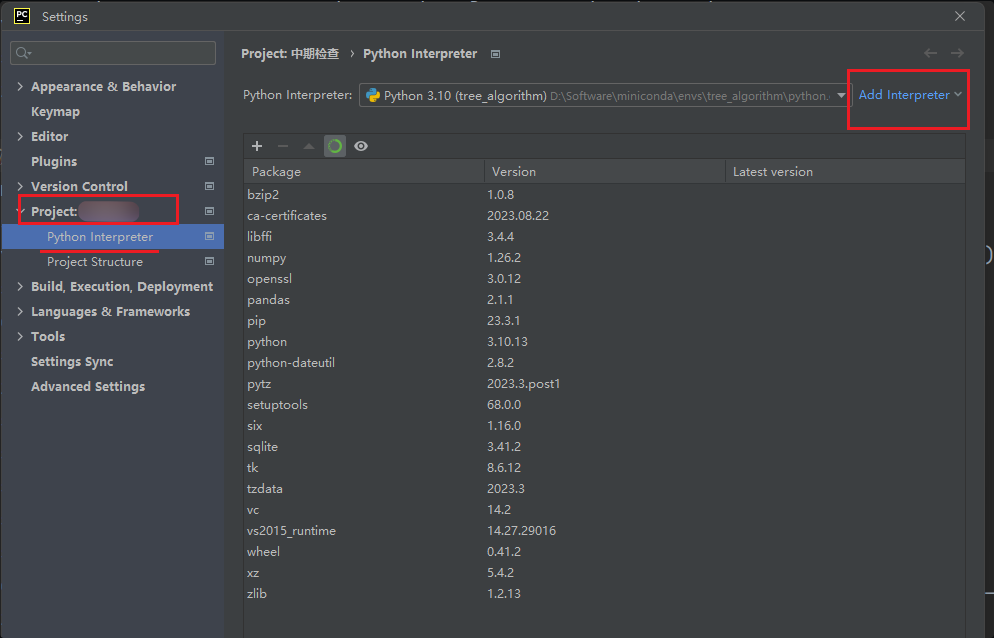
首先新建工程,打开工程,再进行设置:file--setting--project
的 Python Interpreter 的 add Interpreter
,然后选择 miniconda 安装目录的 envs 的环境名称目录里的
python.exe 即可
vscode 调用相应 conda 环境:
vscode 如果已经安装了 python 插件,那么 python 插件就可以管理环境了
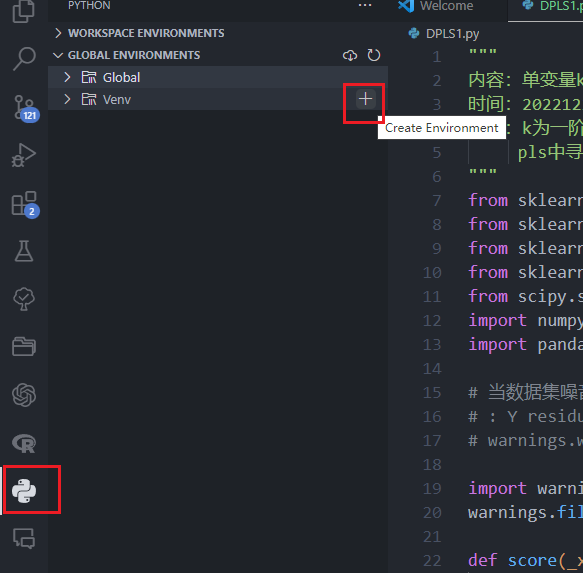
如果在 vscode 使用了 jupyter notebook 可以直接选择 conda 环境

如果选择上没有你那个环境,需要手动添加你需要的环境的python.exe地址(右键属性--安全--对象名称):
在vscode找到:文档——>首选项 ——>设置 :输入python path
找到 Python Conda Path
在下面的输入框中将你创建的conda虚拟环境中python.exe文档的地址放上[2]
重启vscode即可。
参考文章
- 1.https://www.cnblogs.com/fireblackman/p/16422750.html ↩︎
- 2.如何把jupyter切换到其他配置好的conda虚拟环境和vscode导入conda环境 ↩︎